OPEN THE PUBLIC LINK
公開リンクを開き、
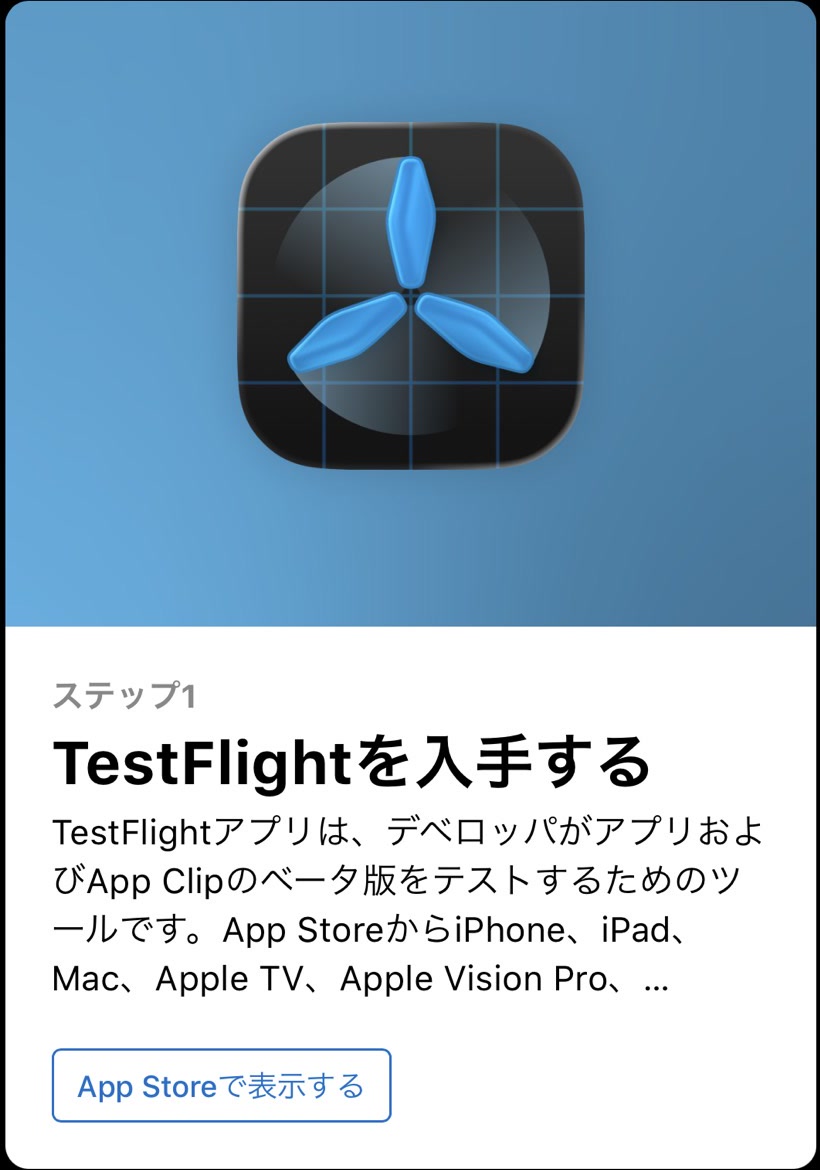
「App Storeで表示する」を押す
iPhoneまたはiPadで、下のボタンからTestFlightの公開ページを開きます。ページが表示されたら、画面内の「App Storeで表示する」を押してください。
NOW AVAILABLE
エポケは、App Storeからダウンロードできます。
これから使う方は、下のボタンからお進みください。
TestFlightのインストールやテスター登録は不要です。
すでにテスト版をお使いで、正式版への切り替えにお困りの場合は、アプリを削除せずサポートへお問い合わせください。
以下は正式リリース前の案内です。現在、通常の利用にこの手順は必要ありません。正式版は上のApp Storeボタンからダウンロードしてください。
iOS PUBLIC TEST
iPhoneまたはiPadで公開リンクを開けば、どなたでも参加できます。招待メールや事前のアカウント登録は必要ありません。
iPhone・iPad向け/操作時間の目安:約3分
OPEN THE PUBLIC LINK
iPhoneまたはiPadで、下のボタンからTestFlightの公開ページを開きます。ページが表示されたら、画面内の「App Storeで表示する」を押してください。
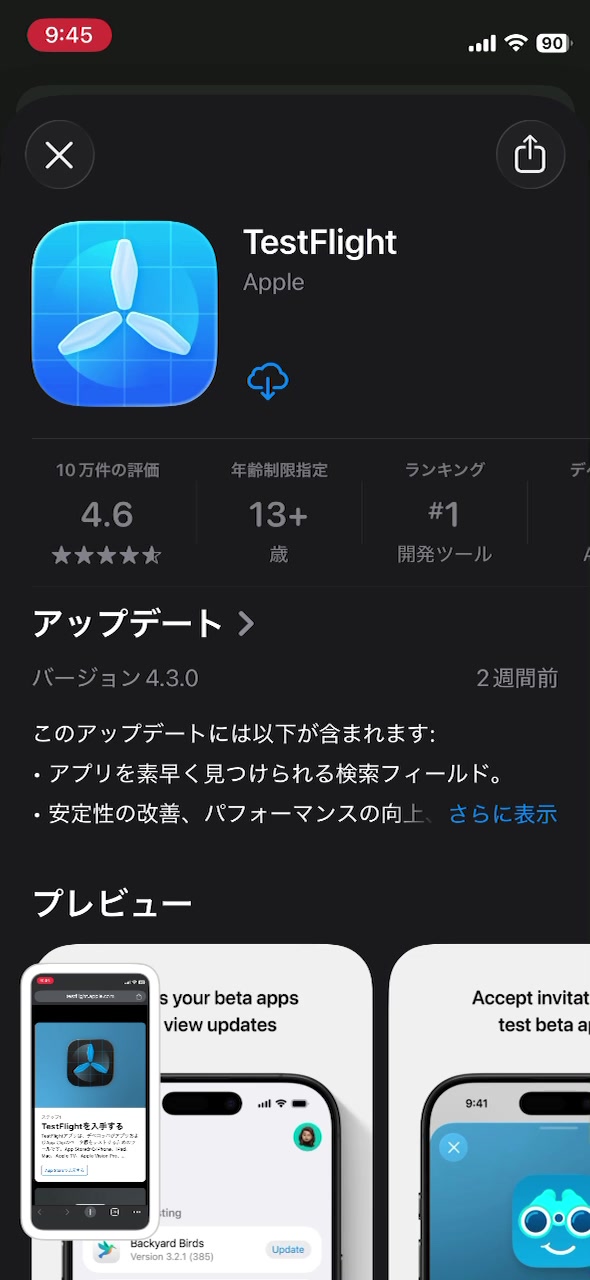
GET TESTFLIGHT
App Storeが開いたら、TestFlightを入手します。端末の状態により、ボタンは「入手」・雲のアイコン・「アップデート」・「開く」のいずれかで表示されます。
TestFlightを入手/開く
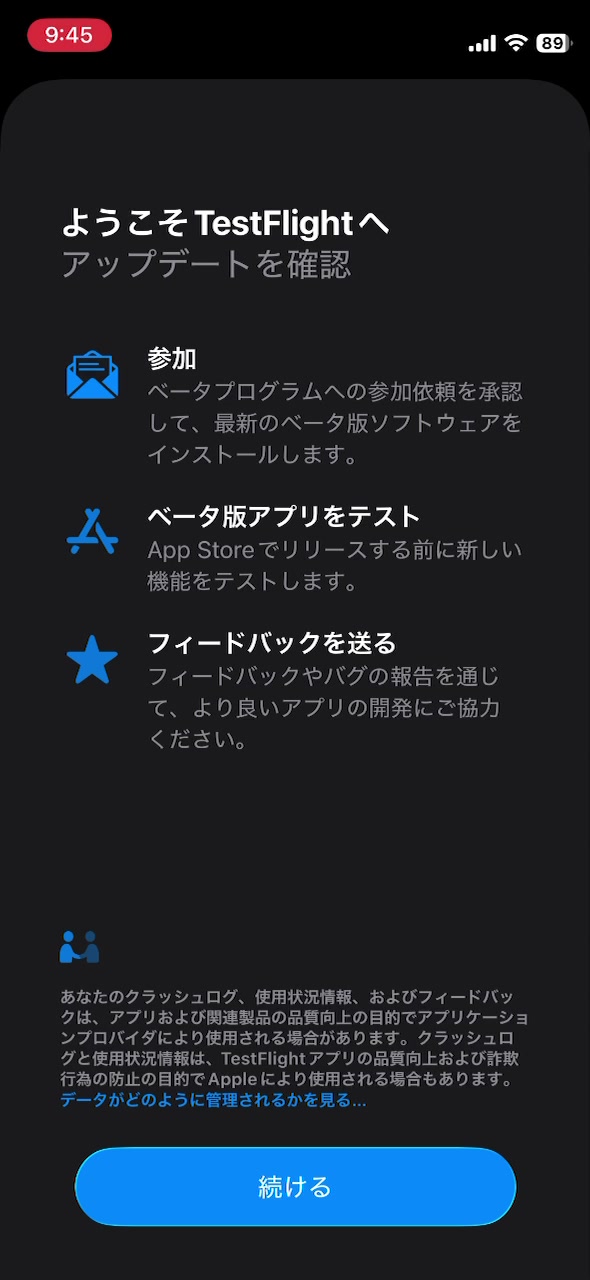
FIRST LAUNCH
「ようこそTestFlightへ」が表示されたら、画面下の「続ける」を押します。
続ける
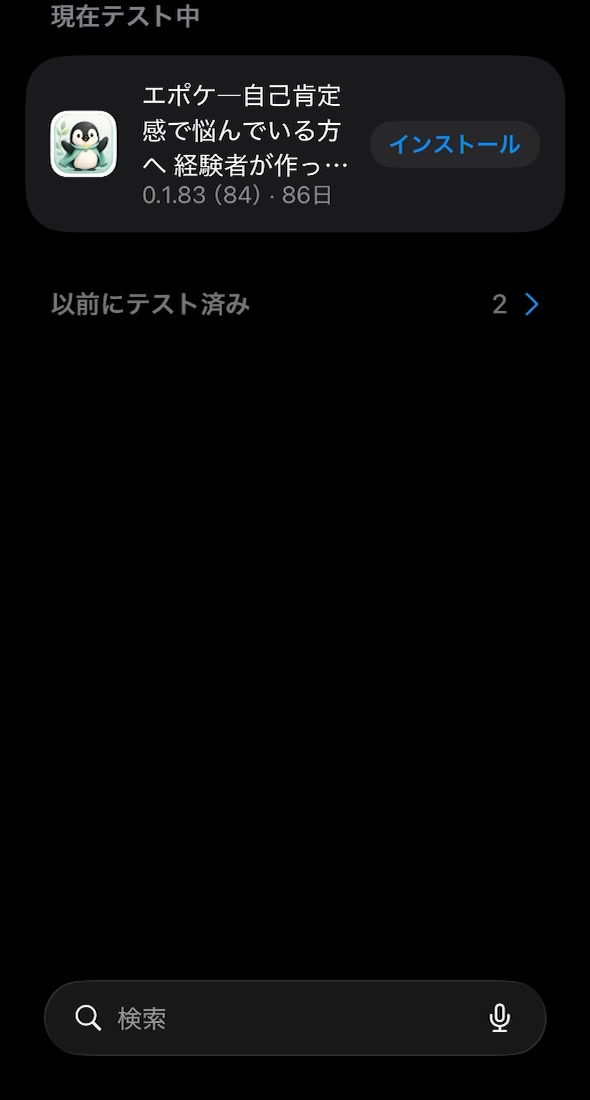
INSTALL EPOKE
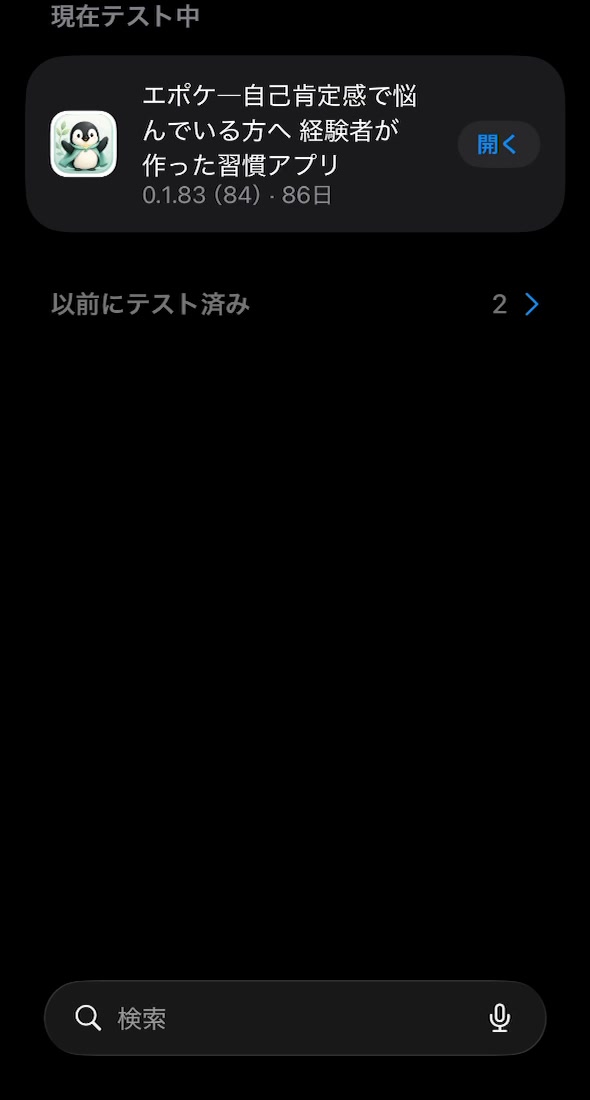
TestFlightの「アプリ」画面にエポケが表示されたら、右側の「インストール」を押します。「承認」や「参加」が先に表示された場合は、そのボタンを押してから進んでください。
インストール
OPEN EPOKE
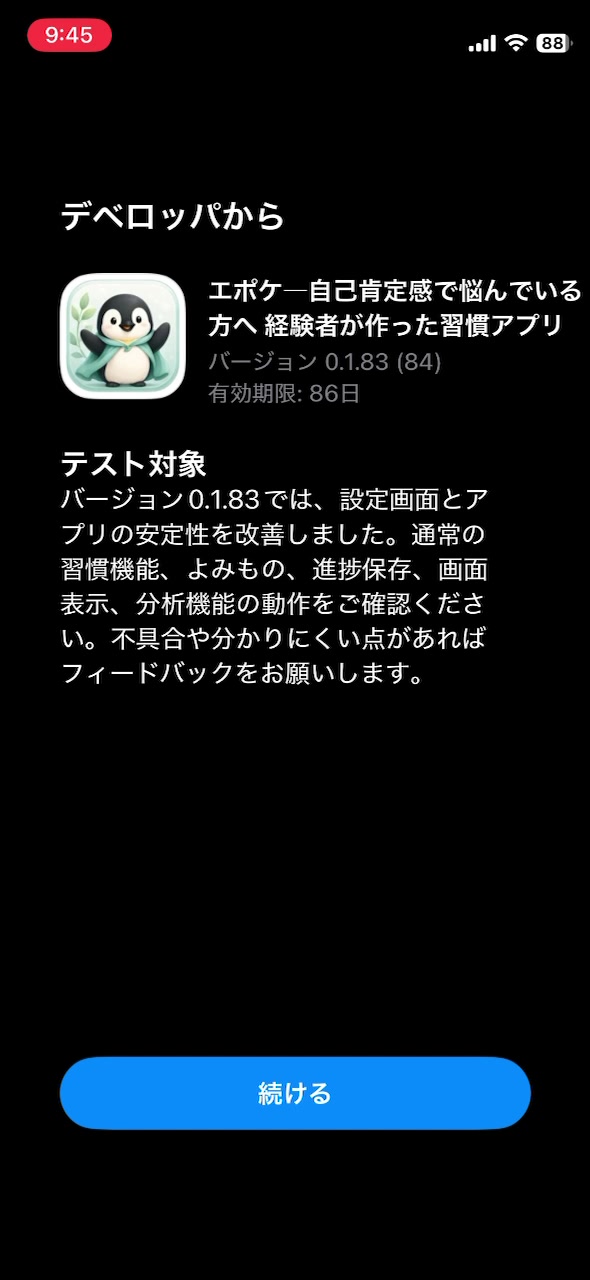
インストールが終わると、ボタンが「開く」に変わります。押すと、初回のみ「デベロッパから」やフィードバックの説明が表示される場合があります。その場合は画面下の「続ける」を押してください。
READY
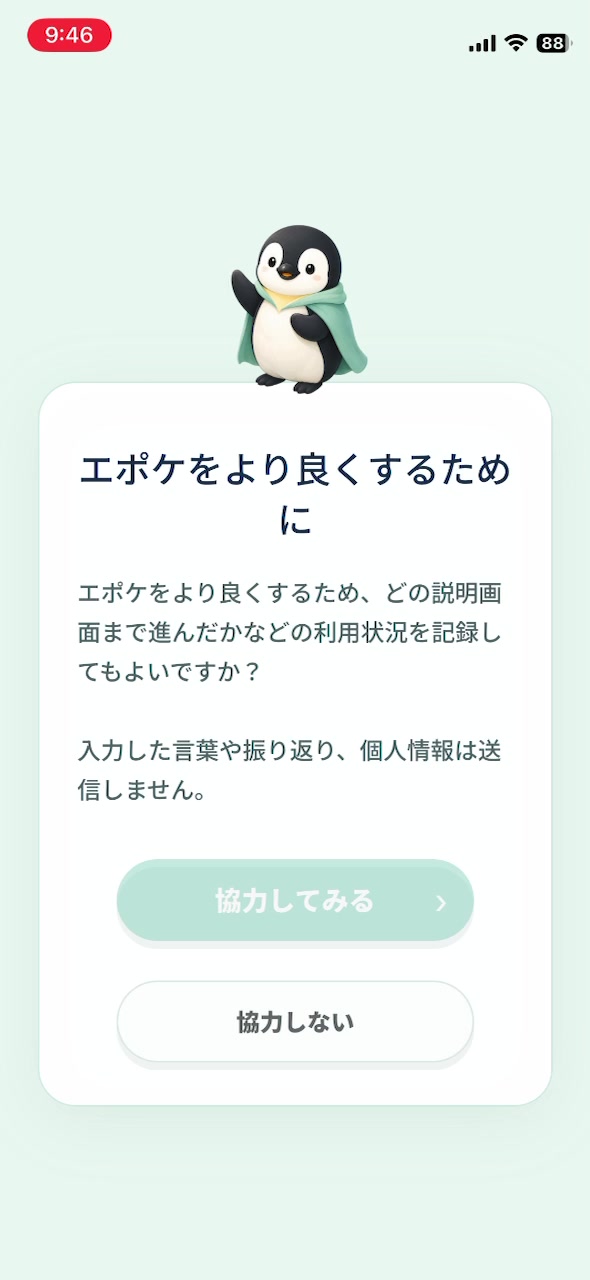
エポケの画面が表示されたら、テストへの参加とインストールは完了です。
TROUBLESHOOTING
Safariへ戻って公開リンクをもう一度開き、ページを下へスクロールして「TestFlightで表示」を押してください。
「承認」や「参加」が表示されている場合は、先にそのボタンを押してください。参加枠やテスト用ビルドの状況により、一時的に利用できない場合もあります。
TestFlightの通知は許可しなくても参加できます。テスト版の更新通知を受け取りたい場合は、許可しておくと便利です。
解決しない場合は、状況が分かるスクリーンショットを添えて [email protected] までご連絡ください。
リンクを開いて、上の手順に沿って進めてください。
正式版は、このページ上部のApp Storeボタンからダウンロードできます。